
Aplikasi wajib untuk 526 marshal lomba.
Cara pasang aplikasi ke layar utama, login sekali, dan check-in setiap 30 menit pada hari lomba — dijelaskan dalam Bahasa Indonesia, langkah demi langkah.
Buka aplikasi sekarang →Selamat datang
Aplikasi Absen Marshal adalah alat absensi resmi untuk seluruh marshal Maybank Marathon Bali 2026. Bukan aplikasi dari Play Store / App Store — melainkan website yang dibuka dari browser, lalu ditambahkan ke layar utama ponsel supaya muncul seperti aplikasi biasa.
- PerangkatPonsel apa saja yang bisa buka Safari atau Chrome — iPhone dan Android semua bisa.
- SinyalBisa pakai data seluler atau Wi-Fi. Tanpa sinyal, check-in tersimpan lokal dan dikirim otomatis saat sinyal kembali.
- Instalasi"Tambah ke layar utama" sekali di awal. Setelah itu, buka dari ikon Absen Marshal seperti membuka aplikasi biasa.
- Tidak perlu unduh dari Play / App Store.
- Tidak perlu internet permanen — check-in tersimpan offline dulu.
- Tidak perlu izin koordinator — sistem otomatis, tidak ada yang ditolak.
Pemasangan di iPhone
Untuk iPhone, ada dua langkah: (1) simpan ke Bookmark, baru (2) tambahkan ke Layar Utama. Bookmark dulu supaya alamat aplikasi tidak hilang dari riwayat Safari.
Bookmark dulu
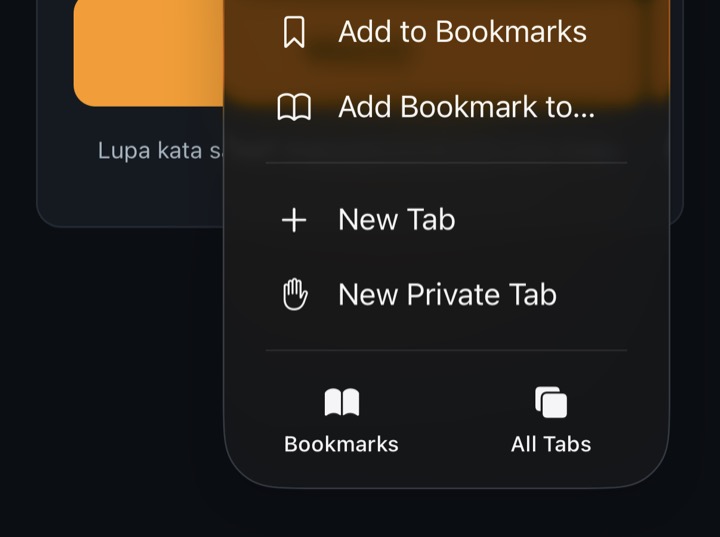
Buka Safari dan buka halaman login aplikasi. Setelah itu, buka menu Share Safari untuk menambahkan Bookmark.
- 1Ketuk ikon ShareIkon kotak dengan panah ke atas, di bagian bawah Safari.
- 2Pilih "Add to Bookmarks"Lalu tutup menu pop-up dengan ketuk "×" di kanan-atas.
- 3SelesaiAplikasi kini tersimpan di menu Bookmark Safari — walau belum "di-install".
Tambahkan ke Layar Utama
Setelah di-bookmark, "install" aplikasi ke Home Screen supaya bisa dibuka seperti aplikasi biasa — muncul di Home, buka tanpa Safari, jalan dalam layar penuh.
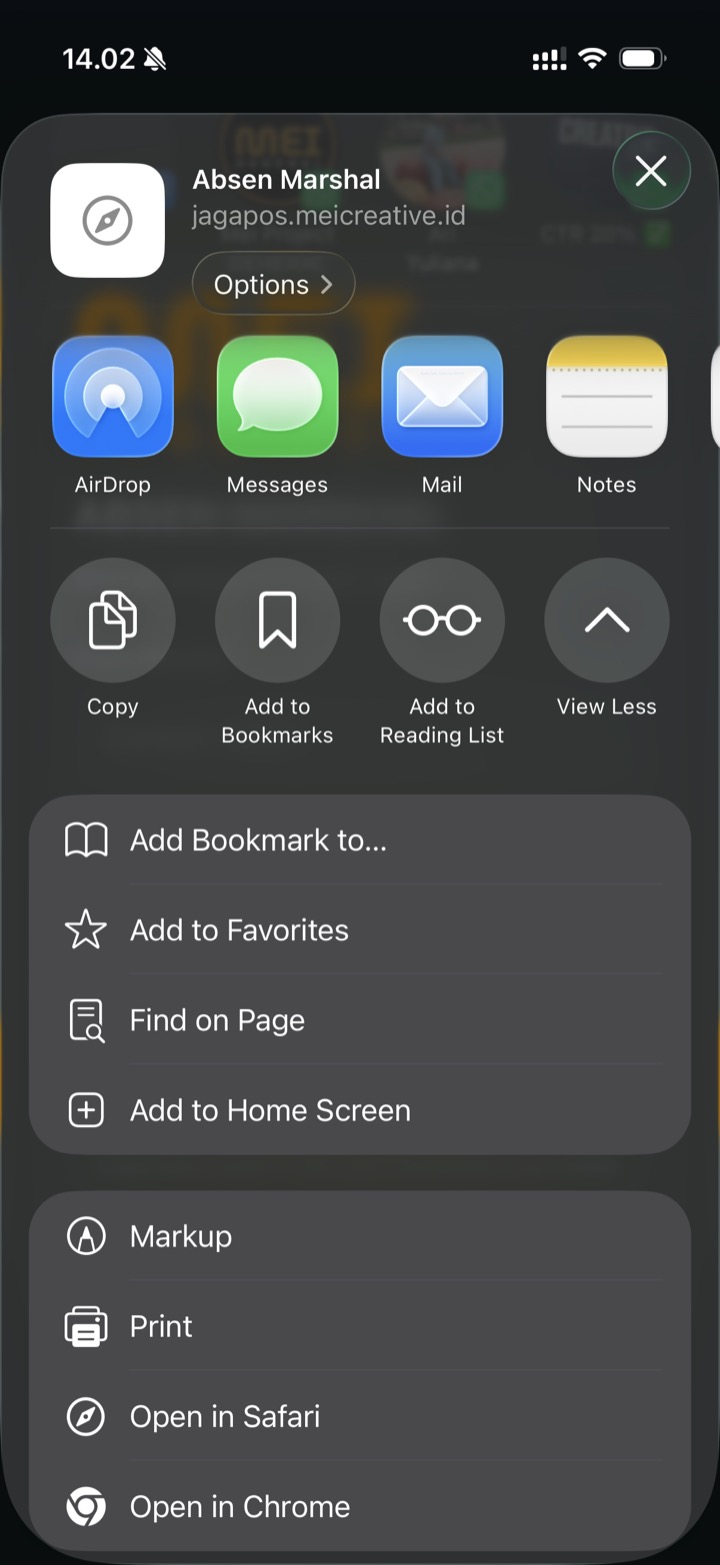
- 1Ketuk ikon Share lagiKotak dengan panah ke atas, di bagian bawah Safari.
- 2Gulir ke bawah, pilih "Add to Home Screen"Opsi ini ada setelah Anda menggulir daftar menu.
- 3Pastikan namanya "Absen Marshal"Lalu ketuk "Add" di kanan-atas.
- 4Ikon sudah ada di Home ScreenPersis seperti aplikasi biasa — ketuk untuk membuka.
Pemasangan di Android
Pakai Chrome (browser bawaan Android). Menu Chrome berbeda tiap merk — Samsung, Xiaomi, Oppo, Vivo, Realme — tetapi intinya sama: cari "Add to Home screen" atau "Tambahkan ke layar utama".
- 1Buka Chrome, ketik alamatjagapos.meicreative.id — halaman login akan muncul.
- 2Ketuk ikon ⋮ (titik tiga)Di kanan-atas Chrome.
- 3Pilih "Add to Home screen"Atau "Tambahkan ke layar utama", tergantung bahasa ponsel Anda.
- 4Pada dialog, ketuk "Add"Biarkan namanya "Absen Marshal". Ikon akan muncul di Home Screen.
Login pertama kali
Kode marshal (M001, M002, dan seterusnya) sudah dikirim ke WhatsApp Anda oleh koordinator pos. Kata sandi Anda adalah nomor HP Anda sendiri — yang terdaftar di data marshal — diawali 08, tanpa spasi atau tanda hubung. Masukkan keduanya sekali saja — sesi tersimpan 30 hari, Anda tidak perlu login ulang tiap check-in.
- 1Ketuk kolom "Kode Marshal"Ketik kode Anda. Contoh: M001 (huruf M besar, sisanya angka).
- 2Ketuk kolom "Kata Sandi"Ketik nomor HP Anda sendiri, diawali 08, tanpa spasi atau tanda hubung.
- 3Ketuk tombol "Masuk"Berwarna oranye di bagian bawah layar login.
- 4Berikan izin kamera & lokasiSaat diminta — pilih "Allow" / "Izinkan". Aplikasi hanya membaca lokasi SATU KALI per check-in.
Cara mengaktifkan GPS
Layar utama aplikasi menunjukkan "Status GPS" — kalau tertulis "Belum aktif", ikuti langkah untuk perangkat Anda di bawah. Ini sering terjadi kalau tadi Anda tidak sengaja memilih "Don't Allow" / "Jangan Izinkan" saat diminta izin lokasi.
Aktifkan lokasi di iPhone
Karena Absen Marshal adalah web app (PWA), gunakan Safari untuk mengatur izin lokasi di iPhone.
- 1Buka Absen Marshal di SafariBuka jagapos.meicreative.id dari Safari.
- 2Buka pengaturan situsKetuk ikon menu halaman / "aA" di kiri kolom alamat, lalu pilih "Website Settings".
- 3Ubah Location menjadi AllowPada pengaturan situs, pilih Location lalu set ke Allow / Izinkan.
- 4Buka ulang Absen MarshalTutup Safari atau web app, buka lagi ikon Absen Marshal, lalu coba CHECK-IN SEKARANG.
Alternatif Safari: Settings > Apps > Safari > Location > pilih Ask atau Allow.
Nama menu dapat sedikit berbeda tergantung versi iOS dan bahasa ponsel.
Aktifkan lokasi di Android
Karena Absen Marshal adalah web app (PWA), gunakan Google Chrome untuk mengatur izin lokasi di Android.
- 1Buka situs di ChromeBuka jagapos.meicreative.id di Google Chrome.
- 2Buka izin situsKetuk ikon di kiri kolom URL, lalu pilih Permissions / Izin.
- 3Izinkan LocationPilih Location, lalu Allow while visiting the site / Izinkan saat mengunjungi situs.
- 4Coba check-in lagiRefresh atau buka ulang Absen Marshal, lalu tekan CHECK-IN SEKARANG.
1. Android Settings > Location > pastikan Location ON.
2. Settings > Apps > Chrome > Permissions > Location > Allow.
3. Di Chrome: menu titik tiga > Settings > Site settings > Location. Cari jagapos.meicreative.id di bagian Not allowed, lalu ubah izinnya.
Setelah mengubah izin, tutup dan buka kembali Absen Marshal sebelum mencoba check-in.
Layar persetujuan
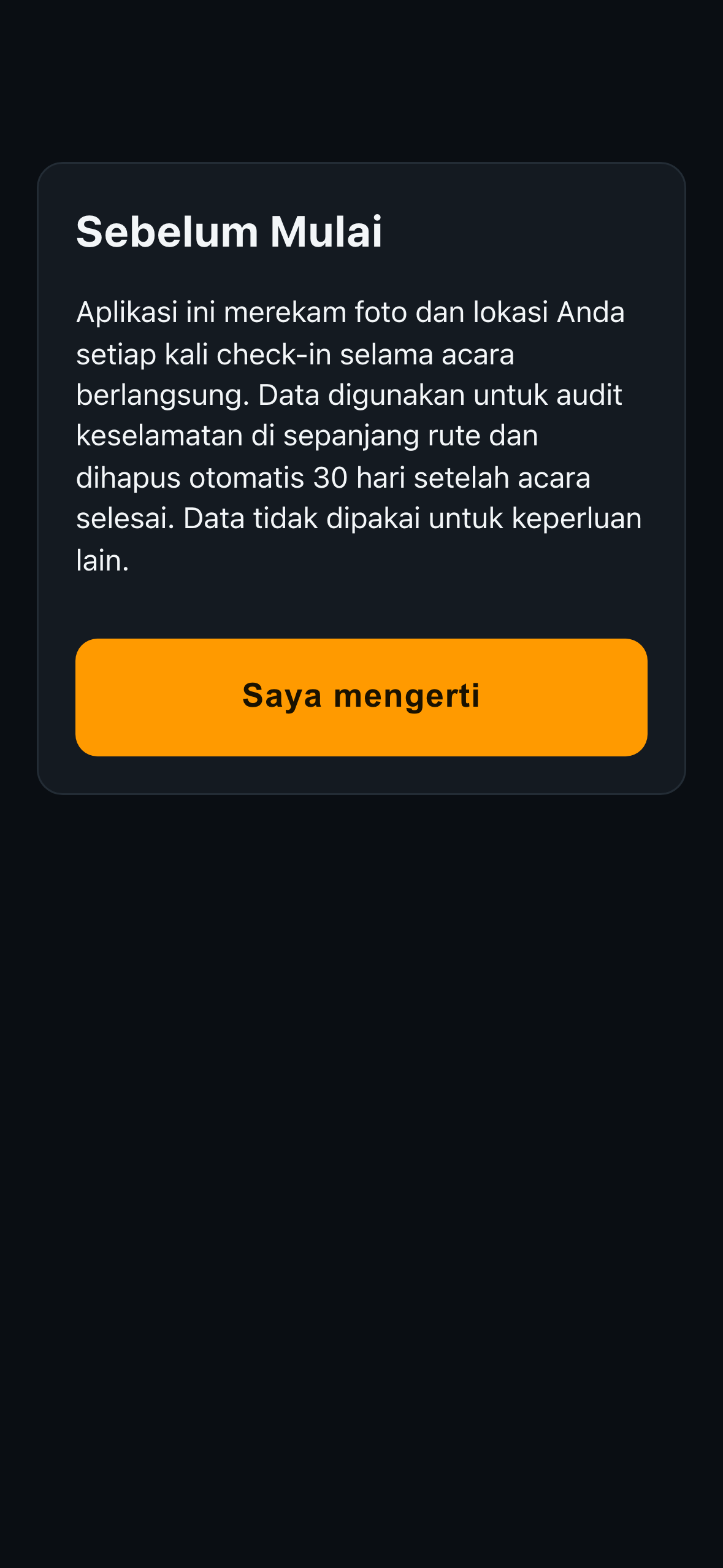
Setelah login berhasil, aplikasi menampilkan satu kali pernyataan singkat tentang data yang akan dikumpulkan. Cukup satu sentuhan untuk lanjut — tidak ada opsi ditolak, karena aplikasi hanya berfungsi dengan kamera dan lokasi.
- 1Pernyataan privasiAplikasi akan merekam foto check-in dan koordinat GPS selama acara berlangsung (03:00–13:00 WITA).
- 2Tujuan penggunaanData dipakai untuk audit keselamatan di sepanjang rute lomba. Tidak untuk kepentingan lain.
- 3Retensi 30 hariFoto dan koordinat dihapus otomatis 30 hari setelah acara selesai.
- 4Tombol "Saya mengerti"Satu ketukan untuk menutup layar ini dan masuk ke layar utama. Pilihan ini dicatat supaya tidak diminta lagi di sesi berikutnya.
Layar utama — apa saja yang Anda lihat
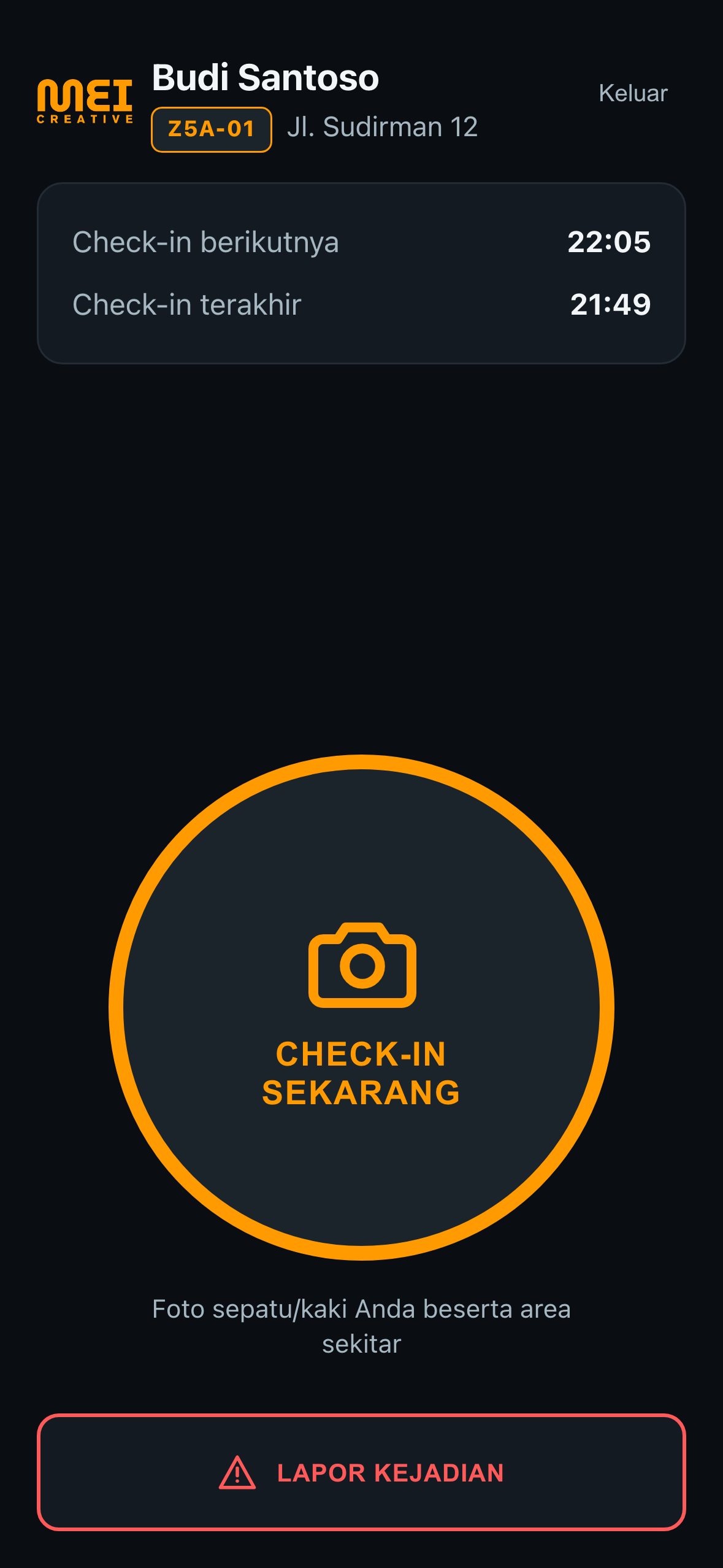
Halaman ini yang akan Anda lihat hampir sepanjang hari lomba. Tidak ada apa pun yang harus diisi di sini — cukup ketuk tombol check-in setiap 30 menit. Semua angka diperbarui otomatis dari server.
- 1Logo Mei CreativePenanda aplikasi. Tetap ada di pojok kiri-atas setiap kali Anda membuka aplikasi.
- 2Nama marshal AndaMisalnya "Budi Santoso". Pastikan nama Anda benar — kalau bukan, hubungi koordinator.
- 3Chip zona (oranye)Kode zona tempat pos Anda berada — misalnya "Z5A-01". Dipakai HQ untuk menyaring marshal per koordinator.
- 4Nama posMisalnya "Jl. Sudirman 12". Pastikan Anda benar-benar ada di pos ini sebelum check-in.
- 5"Keluar"Logout. Sesi Anda yang 30 hari akan dihapus — login ulang diperlukan untuk masuk kembali.
- 6"Check-in berikutnya"Waktu slot check-in berikutnya. Anda boleh check-in sebelum atau sesudah waktu ini — tombol tidak pernah terkunci.
- 7"Check-in terakhir"Jam server saat Anda check-in paling baru. Berguna untuk mengingat apakah Anda sudah check-in pada periode ini.
- 8Tombol oranye besar (beacon)Tombol check-in. Sentuh untuk memulai urutan: kamera → lokasi → watermark → kirim. Lihat status tombol untuk semua warna & ikon.
- 9"Foto sepatu/kaki Anda…"Petunjuk arah kamera. Arahkan ke bawah — sepatu/kaki + lantai sekitar minimal sebagian harus terlihat.
- 10"LAPOR KEJADIAN" (merah)Tombol darurat. Untuk pelari cedera, jalan ditutup, marshal tak hadir, dll. Bukan untuk check-in biasa. Lihat langkah kirim laporan.
Yang tidak terlihat di sini
- Banner "Tugas selesai" — muncul hanya setelah HQ menandai Anda bebas tugas (lihat § Bebas tugas).
- Pil "tersimpan, menunggu sinyal" — muncul hanya kalau ada check-in yang belum terkirim karena sinyal jelek (lihat § Mode offline).
- Bar "Pelari di pos Anda" — muncul di pos-pos tertentu saja, dengan jam pertama dan jam terakhir pelari melewati pos.
- Pesan singkat (toast) — muncul selama 5 detik untuk hal-hal seperti "Laporan terkirim."
Cara check-in
Tombol check-in selalu bisa ditekan, tidak peduli Anda sedikit lebih awal atau lebih lambat dari jadwal. Tidak ada istilah "ketinggalan check-in" — cukup ditekan saat Anda sempat.
- 1Sentuh tombol oranye besarAplikasi akan meminta akses kamera — sentuh "Allow" / "Izinkan".
- 2Arahkan kamera ke sepatu/kaki AndaLihat layar belakang ponsel — di bawah Anda. Pastikan lantai sekitar ikut terlihat, minimal sebagian.
- 3Tunggu foto selesai diolahDalam 1–2 detik, foto muncul dengan tanda air bertuliskan waktu, kode pos, dan logo. Inilah bukti check-in Anda.
- 4Sentuh "Kirim"Aplikasi mengirim foto + waktu + lokasi ke pusat komando. Tombol ini otomatis aktif setelah foto jadi.
- 5Tunggu sebentarFoto sampai dan diproses. Muncul lingkaran hijau dengan tulisan "Check-in berhasil". Total 5–10 detik.
Lima status tombol check-in
Tombol oranye besar berubah warna dan ikon selama satu siklus check-in — total 5–10 detik. Tidak ada yang harus Anda tekan selama proses; biarkan aplikasi menyelesaikan.




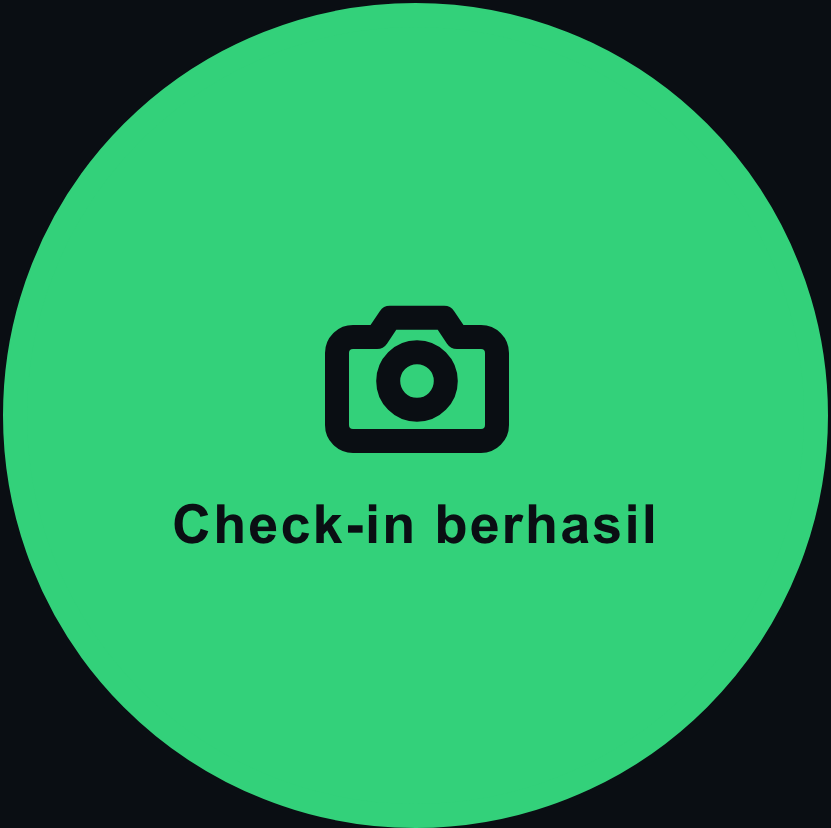
Foto Anda bertanda air
Setiap foto yang Anda ambil otomatis ditambahi tanda air sebelum diunggah ke server. Tanda air adalah bukti keaslian foto untuk audit — tidak mungkin dipalsukan karena timestamp & koordinat berasal dari server.
- 1Logo Mei Creative (kanan-atas)Cap institusi. Ukurannya diskalakan terhadap lebar foto, bukan tinggi pita — supaya tetap terbaca di thumbnail dan di zoom penuh.
- 2Baris 1 pita: pos & marshal
POST <kode pos> · KM <km> · <kode marshal>— mis.POST Z5A-01 · KM 12.0 · M001. - 3Baris 2 pita: waktu & GPS
<tanggal> <bulan-id> <tahun> HH:MM:SS WITA · GPS <lat>,<lon> · Periode N/20— mis.18 AGU 2026 21:49:15 WITA · GPS -8.65000,115.21670 · Periode 5/20. - 4Bulan dalam bahasa IndonesiaJAN, FEB, MAR, APR, MEI, JUN, JUL, AGU, SEP, OKT, NOV, DES. Bukan bahasa Inggris — supaya marshal paham.
- 5Zona waktu WITAWITA = UTC+8 (Bali). Bukan WIB (Jakarta) — Bali lebih cepat satu jam.
- 6Periode ke-N dari 20Setiap periode check-in adalah 30 menit. Acara 10 jam = 20 periode. Periode 1 = 03:00–03:30, periode 20 = 12:30–13:00 WITA.

Mode offline
Sinyal seluler di Bali sering tidak stabil — terutama di tikungan, terowongan pendek, dan area pohon lebat. Aplikasi sudah dirancang untuk itu: check-in tidak hilang walau Anda offline.
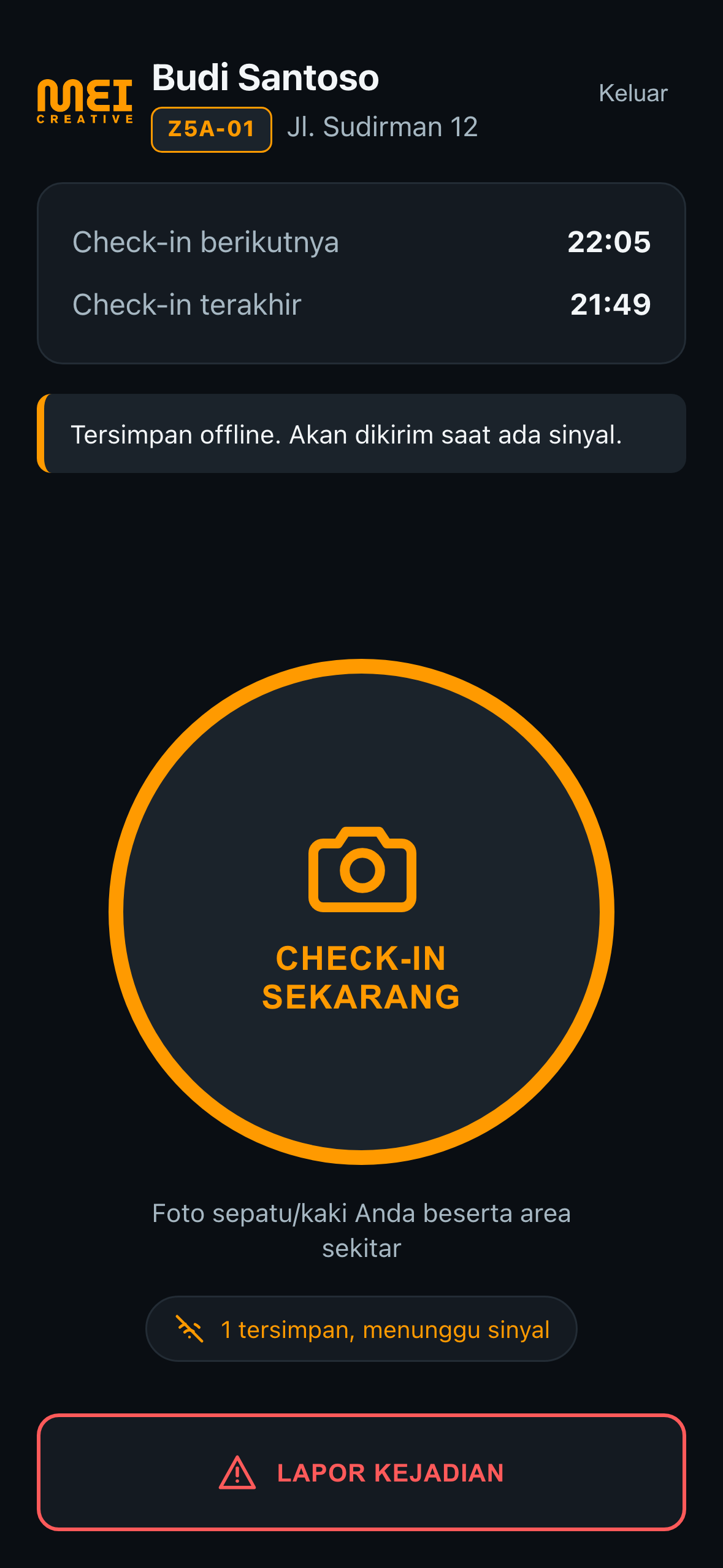
- 1Pesan singkat oranyeMuncul 5 detik: "Tersimpan offline. Akan dikirim saat ada sinyal."
- 2Pil "1 tersimpan, menunggu sinyal"Hitungan check-in yang belum terkirim. Tersimpan di basis data lokal (IndexedDB) di ponsel Anda.
- 3Apa yang terjadi selanjutnyaAplikasi otomatis mencoba kirim ulang: setiap 30 detik, ketika Anda buka layar utama dari idle, atau ketika ponsel mendeteksi sinyal kembali.
- 4Tidak ada yang harus Anda lakukanCukup kembali ke tugas Anda. Begitu sinyal kembali, pil hilang dan check-in sudah sampai — server menandainya dengan timestamp saat diterima, bukan saat dikirim.
Lapor kejadian — layar penuh
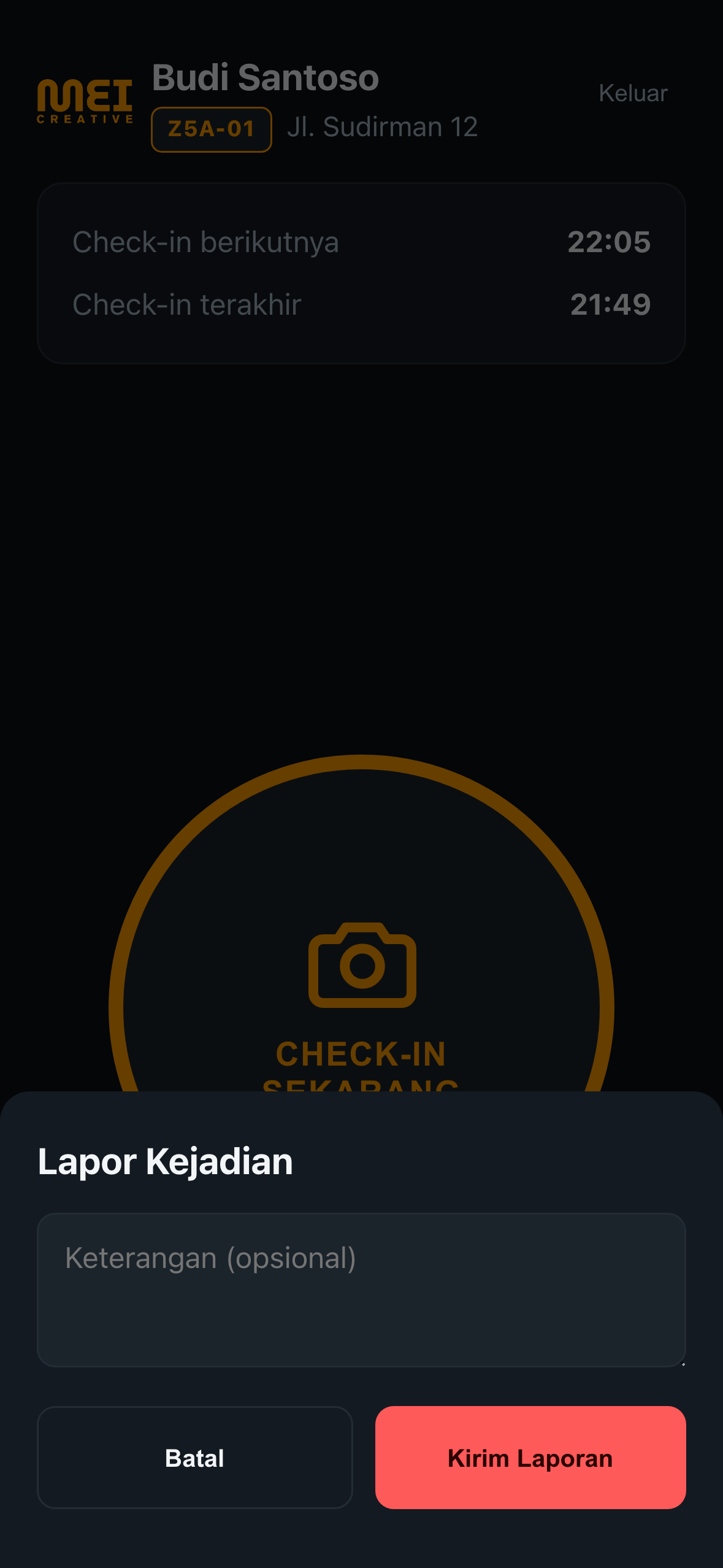
Untuk kondisi yang tidak normal — pelari cedera, jalan ditutup, kontak dari koordinator terputus, marshal yang tidak muncul, dll. — sentuh tombol merah "LAPOR KEJADIAN" di bagian bawah layar utama.
- 1Judul "Lapor Kejadian"Mengonfirmasi Anda ada di panel pelaporan, bukan check-in biasa.
- 2Area teks "Keterangan (opsional)"Tulis apa yang terjadi. Tidak wajib diisi — tapi membantu HQ memahami situasi dalam 5–10 detik.
- 3Tombol "Batal"Menutup panel tanpa mengirim. Aman — tidak ada efek samping.
- 4Tombol "Kirim Laporan" (merah)Mengirim teks + koordinat GPS Anda saat itu ke HQ. Tampilannya berubah jadi "Mengirim…" lalu panel menutup.
- 5Layar utama di belakangSekaligus pudar selama panel terbuka — untuk fokus ke pelaporan.
Contoh laporan
- Pelari cedera"Pelari jatuh di KM 12, kaki kiri, butuh P3K."
- Jalan tertutup"Tikungan KM 8 ditutup konstruksi."
- Ancaman keamanan"Orang tidak dikenal mendekati tenda air."
- Marshal tidak muncul"M047 tidak hadir dari shift pertama."
Banner "Tugas selesai"
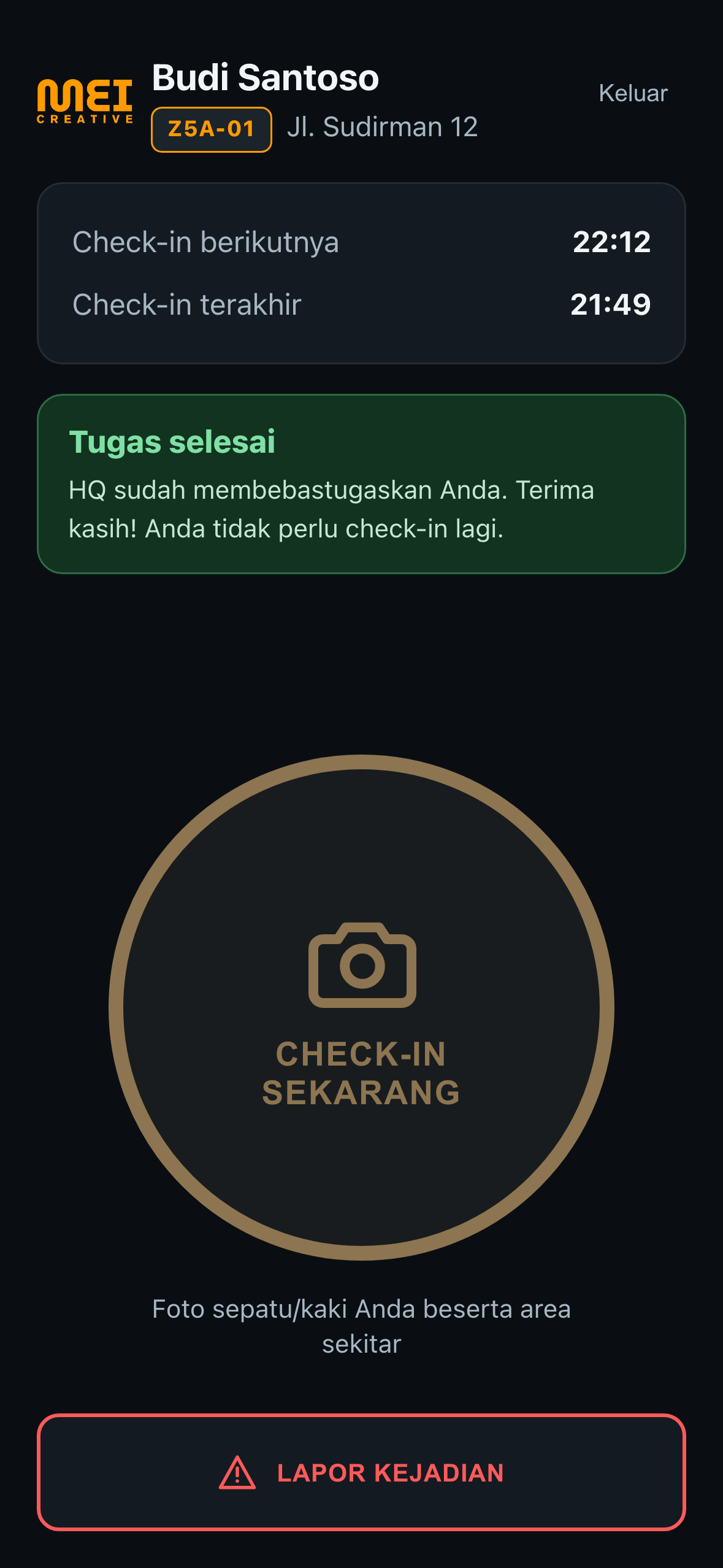
Setelah lomba lewat untuk pos Anda, HQ menandai Anda bebas tugas lewat dashboard. Aplikasi menampilkan banner hijau permanen, dan tombol check-in tetap bisa ditekan tapi tidak wajib lagi.
- 1Banner hijau "Tugas selesai"Muncul di antara info pos dan tombol check-in, setelah HQ menandai Anda.
- 2"HQ sudah membebastugaskan Anda. Terima kasih! Anda tidak perlu check-in lagi."Pesan singkat HQ untuk marshal yang pos-nya sudah clear.
- 3Tombol check-in berubah warna (pudar)Oranye cerah berganti cokelat pudar. Masih bisa ditekan kalau Anda mau, tapi HQ tidak akan menandainya overdue.
- 4Cara HQ memanggil stand-downLewat dashboard HQ, memilih satu per satu marshal atau sekaligus per zona. Tercatat sebagai
stood_down_atdi basis data. - 5Bisa dibatalkanHQ dapat membatalkan stand-down (recall) kapan saja — banner hilang, tombol kembali oranye cerah, check-in aktif lagi.
Arti status & pesan
Aplikasi bicara dengan Anda dalam Bahasa Indonesia. Semua pesan ini aman, tidak perlu ditakuti.
| Tampilan | Artinya |
|---|---|
| Lingkaran oranye | Siap untuk check-in. Sentuh untuk mulai. |
| "Check-in berhasil" | Lingkaran hijau. Check-in Anda sudah sampai di pusat komando. |
"Mengambil foto…" | Aplikasi sedang membuka kamera. Tunggu sebentar. |
"Mencari lokasi…" | Aplikasi sedang mengambil koordinat GPS. Tunggu sampai beberapa detik. |
"Mengirim…" | Sedang mengirim ke pusat komando. Tidak perlu apa-apa. |
"Tersimpan offline. Akan dikirim saat ada sinyal." | Tidak ada sinyal. Coba lagi nanti atau pindah tempat sedikit. |
"Lokasi tidak aktif — check-in tetap terkirim." | GPS tidak diizinkan. Check-in tetap masuk, hanya tanpa data lokasi. |
"Kode atau kata sandi salah." | Coba ulangi — kode tidak peduli huruf besar/kecil, tapi kata sandi (nomor HP Anda) harus persis, tanpa spasi. |
"Sesi tidak valid. Silakan masuk kembali." | Sesi 30 hari habis. Masukkan kode + kata sandi lagi. |
Pertanyaan yang sering ditanya
T: Apa yang terjadi jika saya check-in dua kali?
Tidak masalah. Sistem mengingat dan hanya menyimpan yang paling awal.
T: Apa kalau saya check-in dari tempat yang bukan pos saya?
Jarak GPS Anda akan tercatat, tapi check-in TIDAK ditolak.
T: Apa kalau sinyal jelek atau hilang?
Aplikasi menyimpan check-in lokal terlebih dahulu. Saat sinyal kembali, otomatis terkirim.
T: Apa kalau saya telat 5, 10, atau lebih menit?
TIDAK masalah. Tombol selalu bisa ditekan. Tidak ada check-in yang ditolak — sistem fleksibel.
T: Baterai habis atau kamera rusak — saya tidak bisa foto sepatu?
Baterai lebih penting. Ganti baterai atau pakai power-bank. Jika benar-benar tidak bisa, minta marshal sebelah sampaikan lewat HT/WhatsApp ke koordinator.
T: Apa kalau saya salah ketik kode atau kata sandi?
Coba lagi. Pesan "Kode atau kata sandi salah" berarti keliru. Sampai 5 kali salah, minta koordinator reset lewat dashboard HQ.
T: Saya keluar (logout) sendiri — bagaimana?
Login lagi dengan kode + kata sandi yang sama. Sesi tersimpan 30 hari kecuali Anda logout manual.
T: Pos saya sudah selesai — apa yang harus saya lakukan?
Anda boleh berhenti check-in. Minta koordinator menandai Anda "bebas tugas" lewat dashboard HQ.
T: Saya menemukan bug — aplikasi tidak jalan / tampil aneh.
Telepon koordinator pos Anda. Foto layar Anda, kirim lewat WhatsApp ke nomor yang sama yang mengirim kode & kata sandi Anda.
Selamat bertugas
Aplikasi Absen Marshal dirancang untuk sesederhana mungkin — bukan untuk menilai Anda, tetapi untuk memastikan 526 marshal ada di pos masing-masing saat puluhan ribu pelari melewati rute. Setiap check-in Anda adalah satu baris di log audit yang membuktikan Anda hadir. Tidak ada check-in yang "salah" selama dikirim.
Jika ragu, lakukan tiga hal: (1) tekan tombol check-in, (2) tunggu sampai lingkaran hijau, (3) kembali ke tugas Anda. Sisanya akan tercatat sendiri oleh sistem.
| Kontak penting | |
|---|---|
| Koordinator pos | nomor yang mengirim kode & kata sandi Anda lewat WhatsApp |
| Panitia lomba | meicreative.id/maybank2026 |
| Mei Creative | info@meicreative.id |
© 2026 Mei Creative · Jakarta / Bali